
오늘은 Google의 강력한 AI 모델인 Gemini를 내 터미널(Terminal)에 깔아두고, AI 비서처럼 사용하는 방법에 대해서 알아보겠습니다.
설치과정을 최대한 상세하게 작성했습니다.
Node.js가 설치된 환경이라면 npm으로 아주 간단하게 설치 할 수 있습니다.
(Node.js 가 없다면, https://nodejs.org 해당 사이트로 이동해서, 자신의 컴퓨터에 맞는 환경을 다운 받습니다!)
node.js가 있다면,
1. 터미널을 열고 아래 명령어를 실행 시키세요.
npm i -g @google/gemini-cli
node.js에 문제가 없다면, 설치가 완료 될텐데.
gemini --version
이라는 명령어를 입력해서 버전 정보가 뜬다면 성공!
Gemini를 내 컴퓨터에서 사용하려면, API 키가 필요합니다.
(gemini를 컴퓨터에서 사용하지만, 이 방대한 모델을 컴퓨터에 집어 넣을 수가 없기 때문에, 구글 서버랑 통신을 해야하기 때문입니다.)
1. 구글 클라우드 프로젝트 생성
우선, 대부분의 사람들이 Google Cloud 프로젝트가 없겠지만, 있다면 STEP 1은 생략하셔도 됩니다.
(1) 구글 클라우드 콘솔로 이동합니다.
https://console.cloud.google.com/
https://accounts.google.com/v3/signin/identifier?continue=https%3A%2F%2Fconsole.cloud.google.com%2F&dsh=S388648319%3A1768109953630226&followup=https%3A%2F%2Fconsole.cloud.google.com%2F&ifkv=AXbMIuAYK7yy1l1_4qTgbCplilP1YWBELvP-YMSh8Ar9bjjNEHBpcS5Ut8ypv47OUuVrA0DyzI4zDQ&osid=1&passive=1209600&service=cloudconsole&flowName=WebLiteSignIn&flowEntry=ServiceLogin
accounts.google.com
(2) 새 프로젝트 만들기
a. 상단의 프로젝터 선택 드롭다운 선택
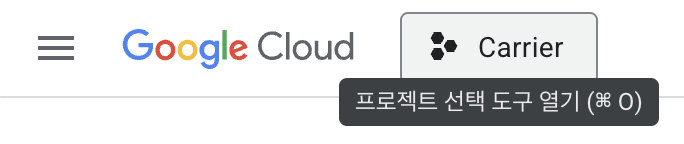
b. 새 프로젝트 생성 버튼 누르기

c. 프로젝트 이름 작성 후 생성.
이름을 아무렇게 지어주고 생성 버튼을 누릅니다.

2. Google AI Studio에 접속하세요.
Google AI Studio
The fastest path from prompt to production with Gemini
aistudio.google.com
3. API 키 발급 받기
(1) 사이드바 좌측 하단의 Get API key 버튼을 누릅니다.

(2) 페이지 우측 상단의 API 키 만들기 버튼을 누릅니다.

그러면 "새 키 만들기" 라는 창이 열릴텐데,
키 이름은 마음대로 지으시고, 우리가 방금 생성한 프로젝트를 선택해서 가져오시면 됩니다!

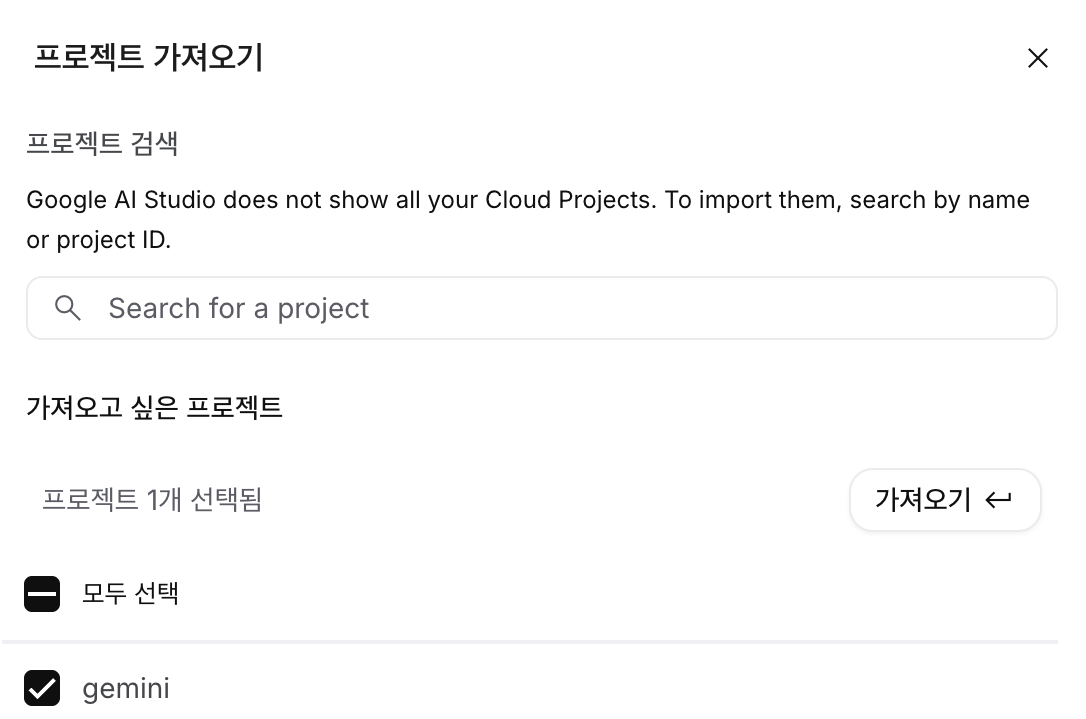
이후, 이제 우리의 비서가 사용할 키가 생성되었습니다!
🎉 축하드립니다..!!! 🎉
이제 발급 받은 키를 환경 변수로 등록해야 합니다.
❗️매번 사용할 때마다, 키를 입력하면 너무 번거로우니까요!
1. 발급 받은 키를 복사합니다.
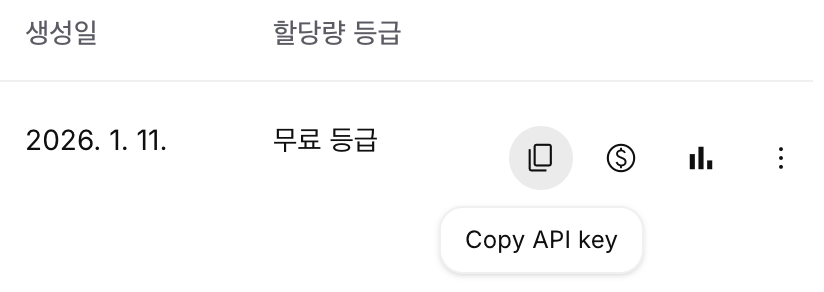
2. 환경 변수를 등록할 건데,
(1-1.) macOS / Linux 기준
a. 아래 코드 실행
echo 'export GEMINI_API_KEY="발급받은_API_KEY"' >> ~/.zshrc
source ~/.zshrc
b. 확인
echo $GEMINI_API_KEY
키가 보이면 성공 ✅
# 구형 mac 기준
echo 'export GEMINI_API_KEY="발급받은_API_KEY"' >> ~/.bashrc
source ~/.bashrc
(1-2.) Window 기준
a. 아래 코드 실행
setx GEMINI_API_KEY "발급받은_API_KEY"
b. 새 터미널 열기
c. 확인
echo %GEMINI_API_KEY%
키가 보이면 성공 ✅
----
🎯 개발자용 지식 한입
macOS에서는 .zshrc 파일에 환경 변수를 추가해 영구적으로 저장할 수 있으며,
Windows에서는 setx 명령어를 사용해 시스템 환경 변수로 등록할 수 있습니다.
여기까지 왔으면 모든 설정은 끝났습니다.
이제 터미널을 열고, 아무곳에서나 제미나이를 사용하면 됩니다.
Gemini CLI는 쉽게 말해, 현재의 폴더를 이해하는 AI에게 말을 거는 도구라고 생각하면 될 것 같습니다.
1. 궁금한 것을 물어보기
개념이 헷갈리거나 간단한 코드가 필요할 때 사용한다.
gemini "명령어"
ex)
gemini "이 파일의 구조를 설명해주라"
2.내 코드 리뷰와 리펙토링을 위한 gemini generate
파일 경로를 넣어주면, AI가 내 코드를 읽고 답변을 해줌.
gemini generate "원하는 명령어"
ex)
gemini generate "이 코드를 ㅇㅇ 하게 수정해주라" ./src/main.js
3. 해당 페이지로 이동 이후, 질문
cd project
gemini
> 구조 설명
> 핵심 파일 설명
> 개선점 제안 요청
감사합니다..!