안녕하세요! 오늘은 공들여 만든 크롬 익스텐션을 마이크로소프트 엣지(Edge) 스토어에 아주 쉽게 이식하는 방법을 공유해 보려고 합니다.
많은 분이 "크롬용인데 엣지에서도 돌아갈까?" 고민하시지만, 사실 둘 다 Chromium 기반이라 코드를 고칠 필요가 거의 없습니다. 무엇보다 엣지는 등록비가 무료라는 점!

추가 비용 없이 사용자 층을 넓힐 기회이니 바로 따라와 보세요.
1. 마이크로소프트 파트너 센터 가입
먼저 MS 파트너 센터에서 개발자 계정을 만들어야 합니다. 구글은 최초 1회 5달러를 결제해야 하지만, MS는 무료로 열려 있습니다.
- 체크: 가입 시 개인 개발자(Individual)로 등록하세요. 승인 프로세스가 있을 수 있으니 미리 가입해 두는 것이 정신 건강에 이롭습니다.
<마이크로소프트 파트너 센터 진입 경로>
1. 접속 및 로그인
- Microsoft 파트너 센터로 바로 접속하세요.
- 개인 Microsoft 계정(Outlook 등)으로 로그인합니다
2. 프로그램 등록 (최초 1회)
- 로그인하면 여러 메뉴가 뜰 텐데, 여기서 당황하지 말고 [Microsoft Edge] 프로그램을 찾아야 합니다.
- 만약 바로 보이지 않는다면 상단 설정(톱니바퀴) → [Account settings] : (첫번째 그림) → [프로그램]에서 'Microsoft Edge' 옆의 [시작하기/Get Started]를 눌러 등록 프로세스를 마쳐야 합니다.


(이게 무료로 통행증을 끊는 과정이에요!)
- 절차: MS 계정 로그인 → '개인 개발자' 등록 → 기본 인적 사항 입력

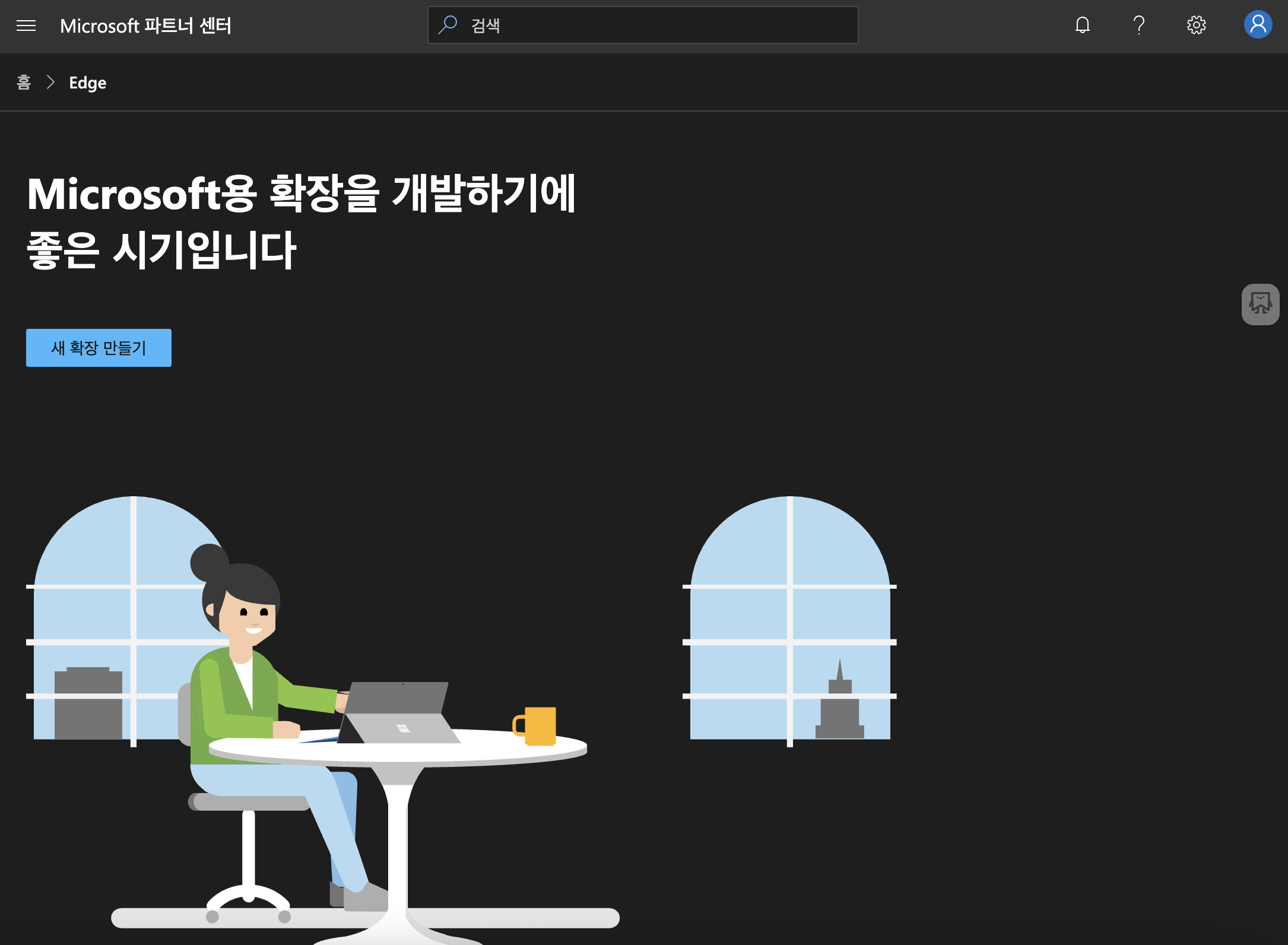
3. 새 확장 프로그램 생성 (Create New Extension)
- 등록이 완료되면 왼쪽 메뉴에 [Edge] 섹션이 생깁니다.
- [Overview(개요)] 탭에서 [+ Create new extension(새 확장 만들기)] 버튼을 클릭합니다.
4. 패키지 업로드 (Packages)
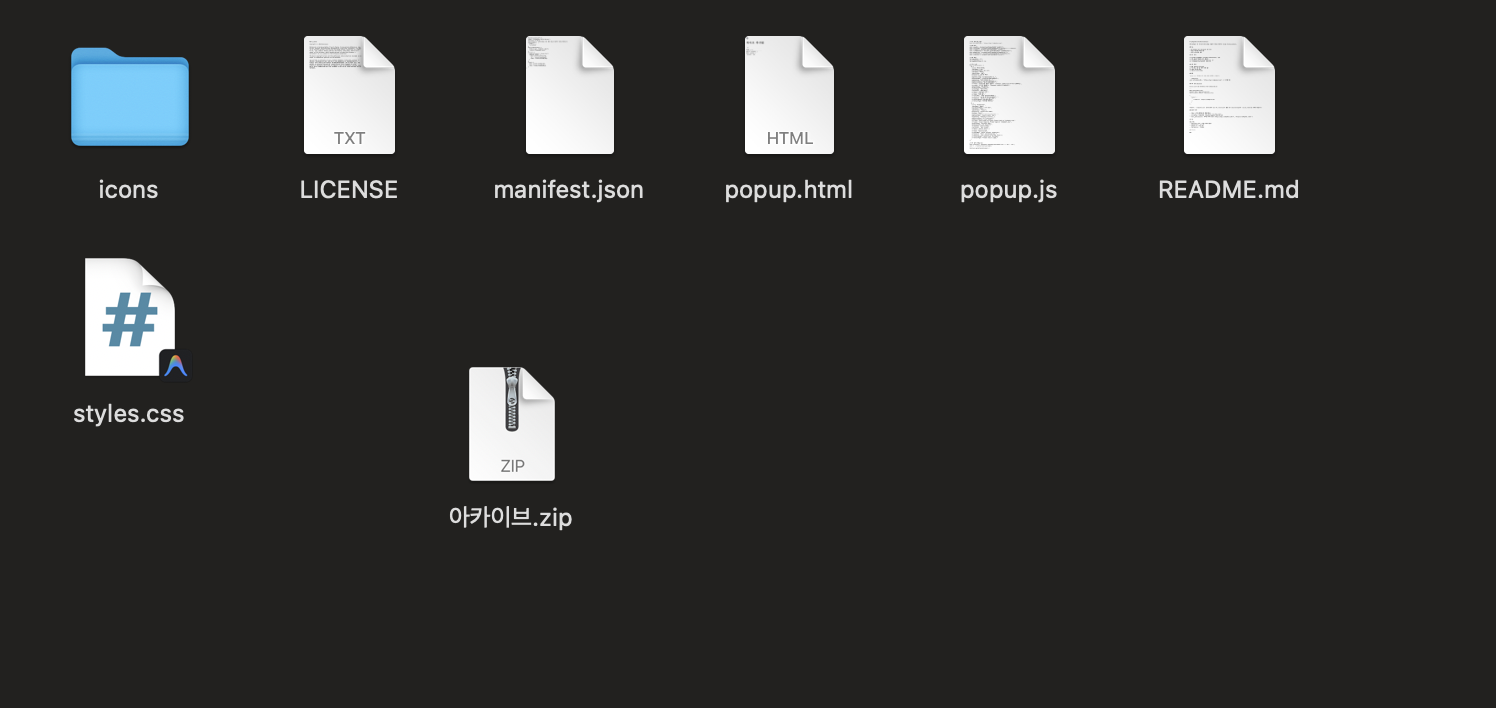
- 가장 먼저 ZIP 파일을 올리는 화면이 나옵니다.
- 준비한 파일을 업로드하면 시스템이 manifest.json을 읽어서 버전과 이름을 자동으로 추출합니다. 여기서 오류가 난다면 압축 방식(폴더 안에 들어와서 파일들을 직접 선택해서 압축했는지)을 다시 확인해야 합니다.
5. 스토어 목록 작성 (Store listings)
- 여기가 블로그에 쓸 내용이 가장 많은 구간입니다.
- 언어 추가: 'English (United States)' 외에 **'Korean'**을 추가해 주세요.
- 상세 설명: 서비스의 기능과 장점을 적습니다.
- 그래픽 자산: 앞서 말씀드린 아이콘(128x128), 스크린샷(1280x800)을 업로드합니다.
>> 모두 완료해서 좌측 사이드바의 체크가 모두 활성화 되게 합니다.

7. 최종 검토 및 게시 (Submit)
- 마지막으로 [Review and publish] 버튼을 누릅니다.
- 심사 위원에게 남길 말(Notes for certification) 칸에는 "이 익스텐션은 특정 기능을 위해 어떤 권한을 사용합니다" 정도의 간단한 메모를 남기면 승인 확률이 올라갑니다.